Cách Đổi IP Proxy Cho Giả Lập LDPlayer, MuMu Player & BlueStacks Mượt Mà Không Bị Rò Rỉ Mạng
Hướng dẫn chi tiết 2 phương pháp định tuyến mạng Proxy HTTP/SOCKS5 cho các trình giả lập Android phổ biến trên máy tính Windows giúp ổn định kết nối và tối ưu tài nguyên.
1. Vì sao cài Proxy mặc định trên Windows không nhận trong Giả lập Android?
Rất nhiều người dùng khi chạy các trình giả lập phổ biến như LDPlayer 9, MuMu Player 12 hay BlueStacks 5 nhận thấy rằng dù đã bật System Proxy trên Windows, địa chỉ IP bên trong trình giả lập vẫn là IP mạng gốc của nhà mạng. Nguyên nhân nằm ở kiến trúc mạng ảo hóa của giả lập:
- Các trình giả lập sử dụng tiến trình nhân ảo hóa riêng (như
LdVBoxHeadless.exehoặcHD-Player.exe) kết nối trực tiếp xuống tầng TCP/UDP thay vì đọc cấu hình WinINET của trình duyệt Windows. - Cài đặt Wi-Fi mặc định bên trong hệ điều hành Android của giả lập lại không hỗ trợ SOCKS5 và thường xuyên làm văng xác thực khi dùng Proxy có Username/Password.
2. Cách 1: Bắt 100% lưu lượng Giả lập bằng chế độ Toàn Hệ Thống (TUN Mode)
Giải pháp nhanh gọn và triệt để nhất trên máy tính Windows 10/11 hoặc VPS Server là sử dụng driver card mạng ảo tầng nhân Wintun (TUN Adapter) tích hợp sẵn trong ChangeProxy Pro:
- Mở ChangeProxy Pro với quyền Quản trị viên và chuyển nút gạt trên góc phải sang chế độ Toàn Hệ Thống (TUN).
- Chọn dòng Proxy HTTP hoặc SOCKS5 cần dùng rồi nhấn Bật Proxy Ngay.
- Mở trình duyệt hoặc ứng dụng kiểm tra IP ngay bên trong LDPlayer / BlueStacks — toàn bộ lưu lượng TCP và DNS của giả lập đã được định tuyến sạch sẽ qua máy chủ Proxy với độ trễ cực thấp!
3. Cách 2: Cài đặt ứng dụng Android trực tiếp bên trong từng cửa sổ Giả lập
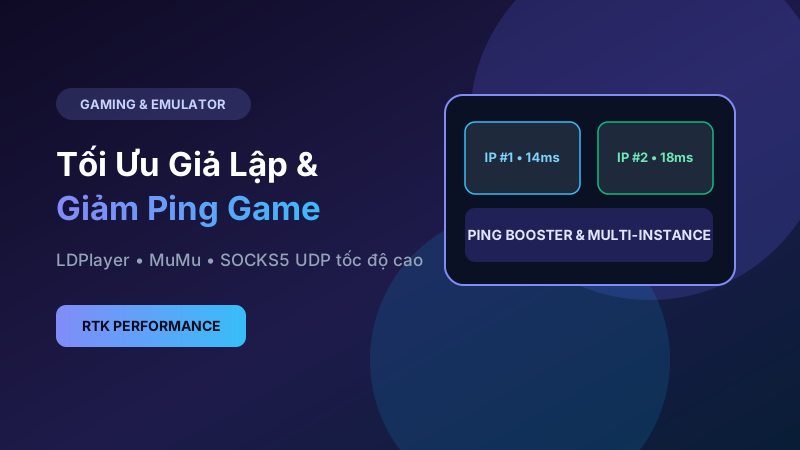
Trong trường hợp bạn mở song song 5–10 cửa sổ giả lập (Multi-Instance) và muốn mỗi cửa sổ giả lập mang một địa chỉ IP độc lập hoàn toàn khác nhau, hãy áp dụng quy trình sau:
Bước 1: Giữ máy tính chính ở mạng gốc tốc độ cao
Để máy tính Windows chạy mạng trực tiếp nhằm đảm bảo tốc độ tải tài nguyên ổn định nhất cho mọi cửa sổ.
Bước 2: Cài tệp ChangeProxy.apk vào mẫu giả lập gốc
Kéo thả tệp cài đặt ChangeProxy.apk vào từng cửa sổ LDPlayer hoặc MuMu Player. Nhập riêng cho mỗi cửa sổ 1 dòng Proxy kèm api_key xoay riêng biệt. Nhờ sử dụng giao diện VpnService nội bộ của Android, mỗi cửa sổ sẽ hoạt động như một chiếc điện thoại độc lập với IP hoàn toàn tách biệt!