
Hướng Dẫn Đổi IP Proxy Toàn Máy & Tự Động Xoay IP Trên Windows, Android, iOS Bằng ChangeProxy Pro
Chi tiết cách cấu hình Proxy HTTP/SOCKS5 có mật khẩu, thiết lập link API xoay IP tự động (api_key) và bảo vệ kết nối VPS Remote Desktop không bị rớt mạng.
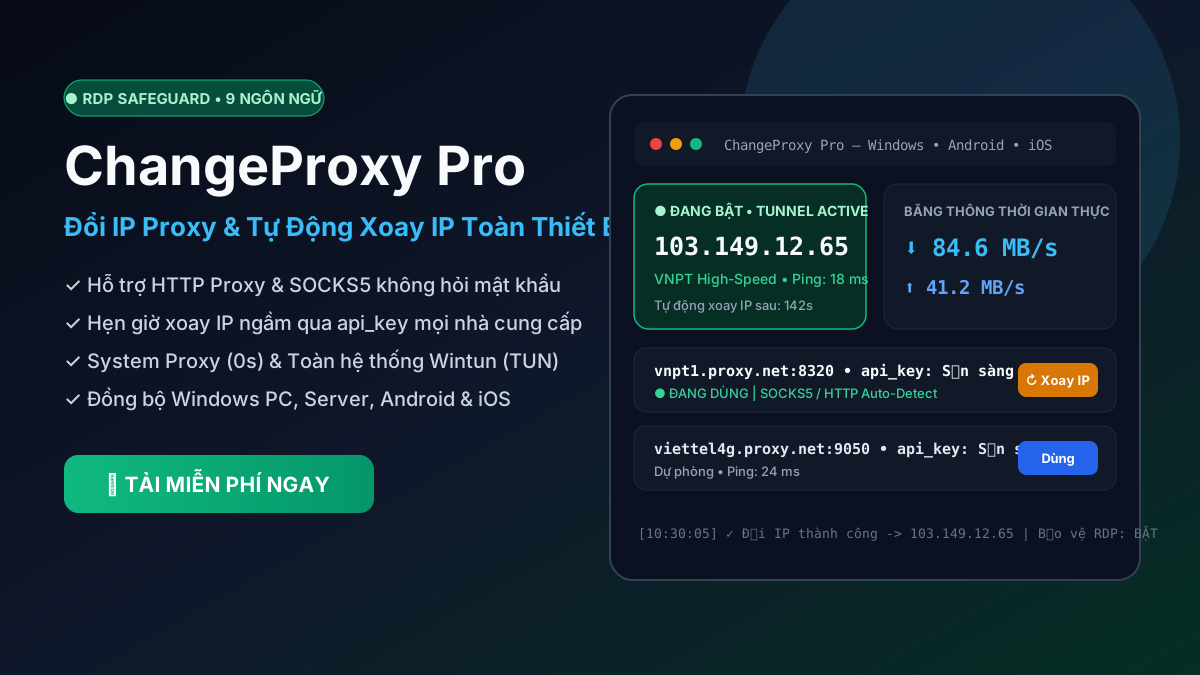
1. Vấn đề thường gặp khi dùng Proxy có Username & Password
Khi sử dụng các dòng Proxy Dân cư hoặc Proxy 4G xoay hiện nay, hầu hết nhà cung cấp đều cấp chuỗi định dạng Host:Port:User:Pass:api_key. Nếu nhập thủ công vào cài đặt mặc định của Windows hoặc Wi-Fi trên điện thoại, bạn sẽ gặp 3 bất tiện lớn:
- Hệ điều hành liên tục hỏi lại mật khẩu hoặc báo lỗi không kết nối được trên các ứng dụng bên ngoài trình duyệt.
- Không hỗ trợ chuẩn SOCKS5 có mật khẩu trên cài đặt mặc định của Android & iOS.
- Phải tự mở trình duyệt bấm link đổi IP thủ công mỗi vài phút.
2. Giải pháp toàn diện chỉ với 1 cú nhấp cùng ChangeProxy Pro
Với ChangeProxy Pro từ hệ sinh thái RTK Tools, toàn bộ quy trình xác thực và xoay IP được tự động hóa hoàn toàn:
Bước 1: Nhập nhanh danh sách Proxy
Sao chép danh sách Proxy theo định dạng Host:Port:User:Pass:api_key và bấm nút Dán Nhanh. Hệ thống tự động bóc tách chính xác địa chỉ máy chủ, tài khoản xác thực và mã api_key xoay IP.
Bước 2: Cấu hình đường dẫn API Xoay chung ({key})
Vào mục Cấu Hình Link Xoay, dán đường dẫn API của nhà cung cấp và đặt từ khóa {key} vào vị trí mã xoay (ví dụ: https://domain-nha-cung-cap.com/api/change-ip/{key}). Bạn có thể bật chế độ Tự động xoay IP mỗi 60s, 120s hoặc 180s tùy nhu cầu.
Bước 3: Chọn chế độ System Proxy hoặc Toàn hệ thống (TUN)
Nếu chỉ làm việc trên trình duyệt Chrome/Edge/Firefox, hãy chọn System Proxy để chuyển đổi trong 0 giây. Nếu cần định tuyến toàn bộ phần mềm, tool hoặc game bên ngoài, hãy bật Toàn Hệ Thống (TUN).