
Top 7 Cách Giảm Ping, Chống Giật Lag & Tối Ưu Đường Truyền Mạng Khi Chơi Game Quốc Tế Trên PC & Mobile
Tổng hợp các phương pháp kỹ thuật chuẩn xác nhất để xử lý tình trạng Ping cao, Packet Loss (mất gói tin) vào giờ cao điểm khi kết nối tới máy chủ game Singapore, Nhật Bản, Hàn Quốc.
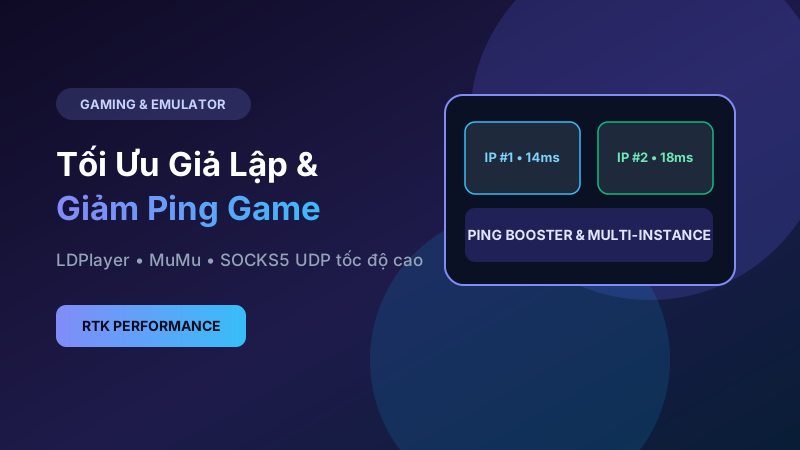
1. Nguyên nhân thực sự khiến mạng tốc độ cao vẫn bị Ping đỏ và Giật Lag
Không ít game thủ thắc mắc tại sao gói cước cáp quang gia đình lên tới 300Mbps – 1Gbps nhưng vào buổi tối vẫn gặp hiện tượng nhân vật bị giật lùi (rubber-banding) hoặc độ trễ vọt lên trên 200ms. Trong kết nối thời gian thực, băng thông (Bandwidth) không quyết định độ mượt, mà hai yếu tố then chốt là Độ trễ định tuyến (Routing Latency) và Tỷ lệ mất gói tin (Packet Loss).
Khi tuyến cáp quang biển quốc tế gặp sự cố hoặc quá tải giờ cao điểm, gói tin từ máy bạn phải đi vòng qua nhiều trạm trung chuyển trước khi tới máy chủ Singapore, Tokyo hay Seoul.
2. 7 Giải pháp tối ưu đường truyền hiệu quả tức thì
1. Ưu tiên kết nối dây LAN Cat6 hoặc Wi-Fi băng tần 5GHz / 6GHz
Sóng Wi-Fi 2.4GHz truyền thống rất dễ bị nhiễu bởi các thiết bị điện tử xung quanh, gây ra hiện tượng nhảy Ping đột ngột (Jitter). Trên PC hãy luôn dùng cáp mạng LAN; trên điện thoại hãy kết nối vào băng tần 5GHz trở lên.
2. Chuyển đổi sang DNS tốc độ phản hồi nhanh nhất
Sử dụng Cloudflare DNS (1.1.1.1 / 1.0.0.1) hoặc Google DNS (8.8.8.8) giúp rút ngắn thời gian phân giải tên miền máy chủ đăng nhập và máy chủ cập nhật bản vá.
3. Định tuyến qua nút mạng trung gian SOCKS5 tốc độ cao
Sử dụng một máy chủ SOCKS5 đặt tại tuyến cáp ưu tiên (như Hồng Kông hoặc Singapore) kết hợp cùng chế độ định tuyến của ChangeProxy Pro giúp bẻ lái luồng dữ liệu đi thẳng qua tuyến đường ngắn nhất, thường giảm ngay từ 60ms – 120ms độ trễ vào khung giờ tối.
4. Tắt các tiến trình ngầm chiếm dụng băng thông tải lên (Upload)
Các dịch vụ đồng bộ đám mây tự động (OneDrive, Google Drive, Windows Update Delivery Optimization) khi đẩy dữ liệu Upload tối đa sẽ gây hiện tượng Bufferbloat làm nghẽn phản hồi gói tin game.
5. Tối ưu tham số TCP/IP NoDelay trên Windows
Kích hoạt chế độ nhận diện lưu lượng thời gian thực của card mạng và cập nhật trình điều khiển (Driver) Ethernet/Wi-Fi lên bản mới nhất từ nhà sản xuất bo mạch chủ.
6. Dọn dẹp bộ nhớ đệm mạng định kỳ
Chạy lệnh ipconfig /flushdns trong Command Prompt giúp làm sạch các bản ghi định tuyến cũ bị lỗi.
7. Kiểm tra Ping thực tế trước khi vào trận
Luôn dùng công cụ đo độ trễ trực tiếp để chọn đúng cụm máy chủ có phản hồi ổn định nhất trong ngày.